Робот-пылесос с Wi-Fi — это уже не просто кнопка «старт». Современные приложения позволяют настроить уборку так, чтобы она проходила незаметно и максимально эффективно. Разбираемся, как использовать все возможности планировщика.
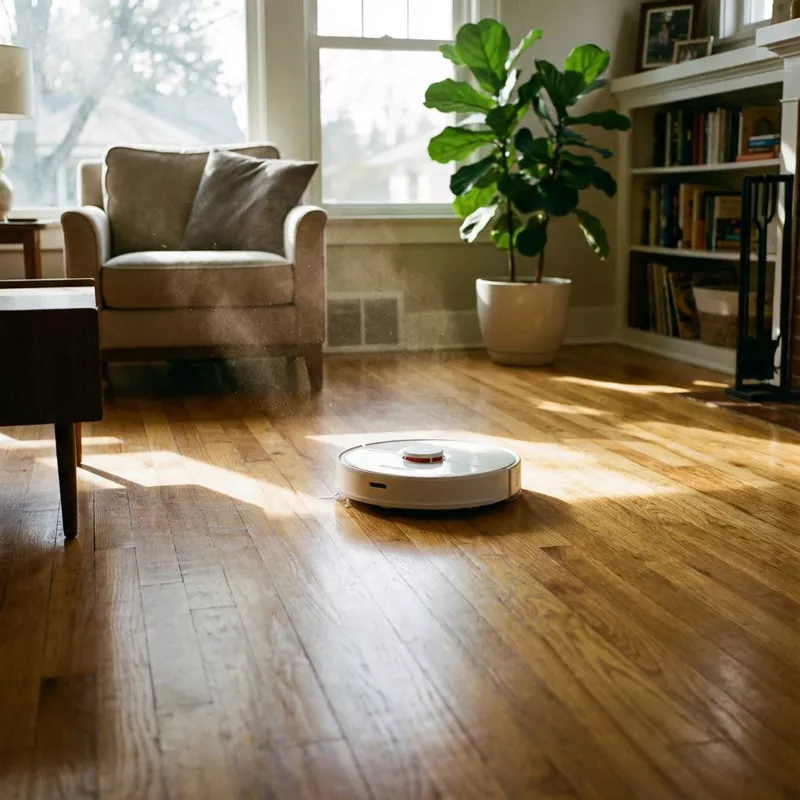
Уборка без вас. Робот работает, пока вы на работе или спите. Никто не мешает пылесосу, он никому не мешает.
Регулярность. Пыль накапливается каждый день. Ежедневная лёгкая уборка эффективнее, чем раз в неделю интенсивная.
Экономия времени. Настроили один раз — забыли. Пол чистый без вашего участия.
Оптимизация. Можно уменьшить мощность для ежедневной уборки и включать максимальную только по выходным — батарея и щётки прослужат дольше.
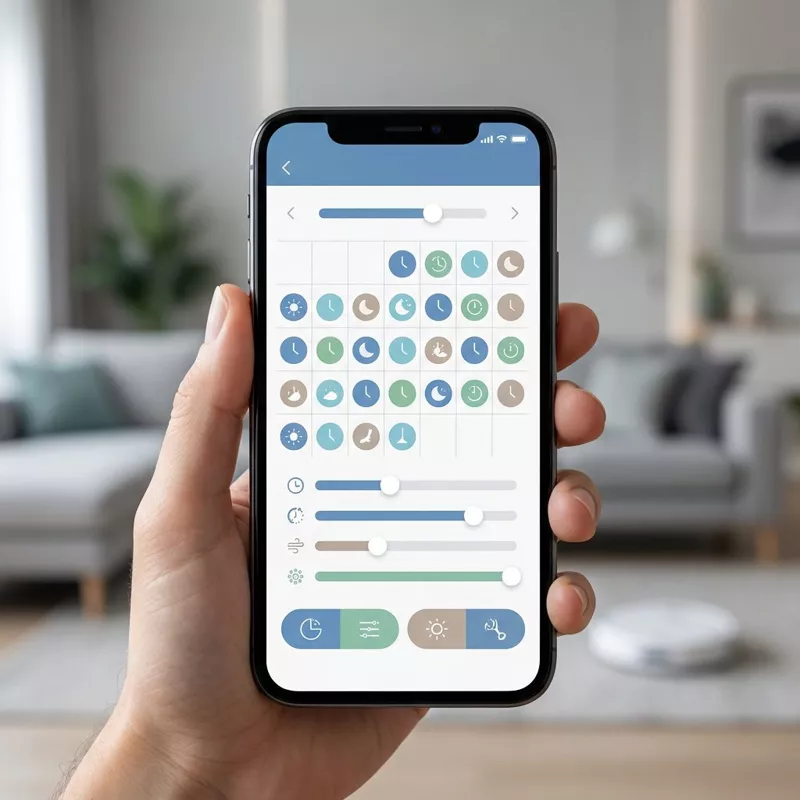
Шаг 1. Откройте приложение и выберите робота из списка устройств.
Шаг 2. Найдите раздел «Расписание», «Таймер» или «Плановая уборка». Обычно это в настройках или на главном экране.
Шаг 3. Нажмите «Добавить» или значок плюса.
Шаг 4. Выберите время начала и дни недели. Можно настроить ежедневную уборку или только по будням.
Шаг 5. Сохраните расписание.
Робот начнёт работу в заданное время и вернётся на базу после завершения. Если заряда не хватит — дозарядится и продолжит.
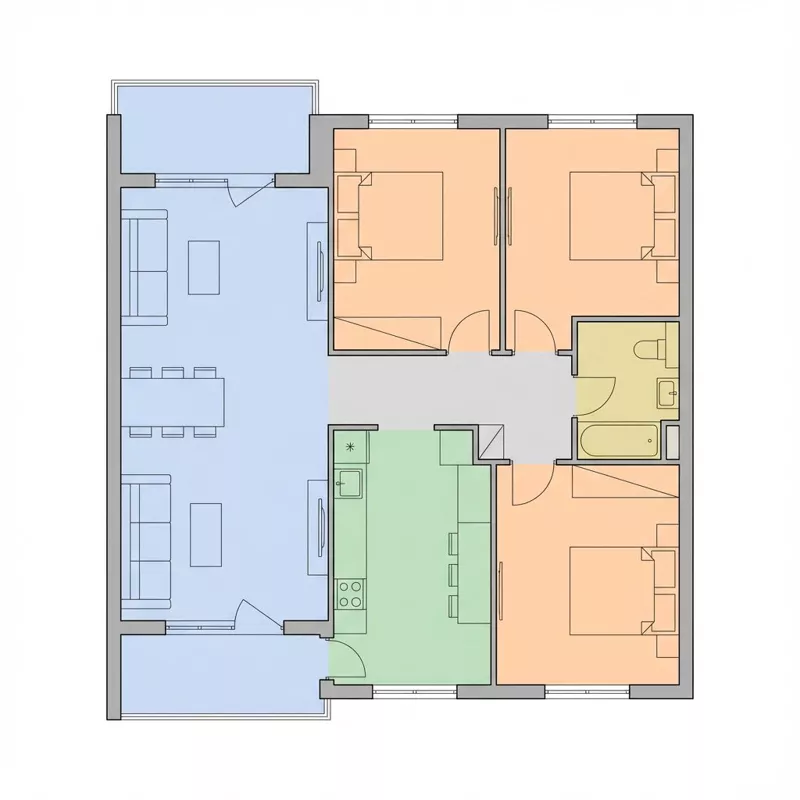
Чтобы робот знал, где какая комната, дайте ему пройти весь дом 2–3 раза. Приложение автоматически создаст карту и разделит её на зоны. Вы можете переименовать комнаты: «Кухня», «Спальня», «Коридор».
После этого в расписании можно указывать конкретные комнаты. Например: понедельник и среда — кухня и коридор, вторник и четверг — спальни.
Зональная уборка идёт дальше. Можно нарисовать произвольную область на карте — например, зона под обеденным столом или вокруг лотка питомца. Сохраните зону с понятным названием и добавьте в расписание.
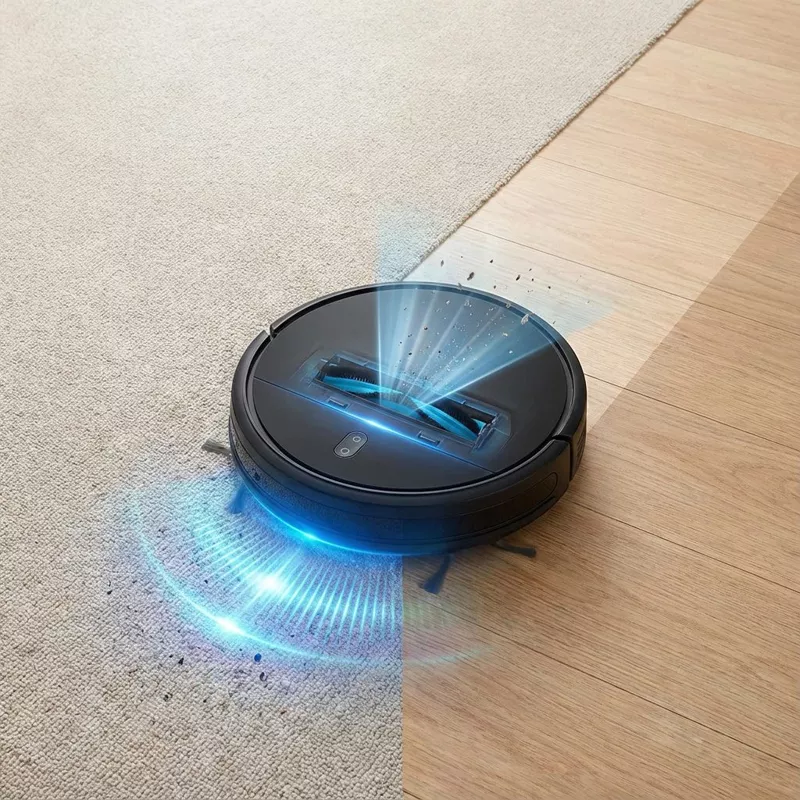
Eco-режим (тихий). Минимальный шум, достаточно для поддерживающей уборки на ровных полах. Идеально для ежедневных запусков.
Стандартный режим. Баланс между мощностью и шумом. Для обычной уборки с умеренным загрязнением.
Max-режим (турбо). Максимальная всасывающая мощность. Для ковров, зон с высоким трафиком, уборки после гостей или если есть домашние животные.
Многие приложения позволяют задавать разные режимы для разных комнат. Кухня — max, спальня — eco. Также можно указать количество проходов: один или два.
Сухая уборка — ежедневно. Влажная — 2–3 раза в неделю.
В настройках выбирайте уровень подачи воды: минимальный для паркета, интенсивный для плитки. Не забывайте менять салфетку и доливать воду.
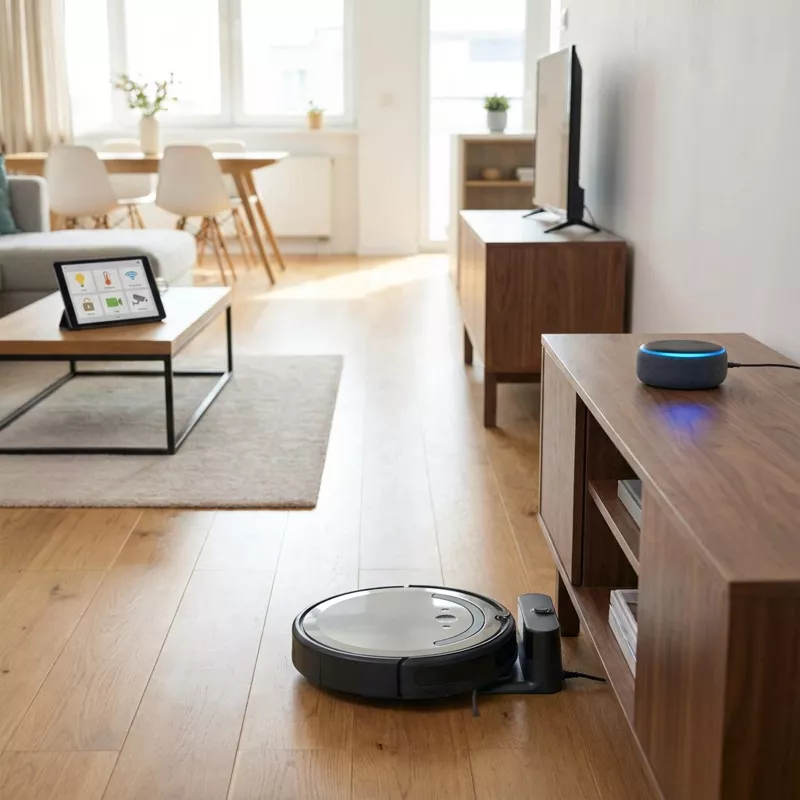
Уборка при выходе из дома. Через геолокацию или датчики присутствия можно запускать робота автоматически, когда все ушли. Поддерживается в iRobot (Automations), Google Home, Home Assistant.
Голосовые команды. «Алиса, запусти уборку на кухне» или «Окей Google, пылесос в детскую». Работает, если робот интегрирован с голосовым ассистентом.
Связь с другими устройствами. Робот может запускаться после срабатывания датчика движения или выключаться, если открыто окно. Настраивается через приложение умного дома.
Выбирайте время, когда никого нет. Робот работает эффективнее без людей и животных, которые отвлекают навигацию.
Не ставьте уборку на ночь в спальне. Даже тихие модели слышно. Лучше запускать в гостиной или на кухне.
Регулярно проверяйте историю уборок. В приложении видно, какие зоны робот прошёл, а где застрял. Это помогает оптимизировать расписание.
Обновляйте карту после перестановок. Если переставили мебель — дайте роботу проехать ещё раз, чтобы карта актуализировалась.
Чистите датчики и щётки. Грязные сенсоры снижают эффективность навигации, робот начинает пропускать зоны.
Зачем нужно расписание
Ручной запуск — это прошлый век. Расписание решает сразу несколько задач. Уборка без вас. Робот работает, пока вы на работе или спите. Никто не мешает пылесосу, он никому не мешает.
Регулярность. Пыль накапливается каждый день. Ежедневная лёгкая уборка эффективнее, чем раз в неделю интенсивная.
Экономия времени. Настроили один раз — забыли. Пол чистый без вашего участия.
Оптимизация. Можно уменьшить мощность для ежедневной уборки и включать максимальную только по выходным — батарея и щётки прослужат дольше.
Базовая настройка расписания
В большинстве приложений (Roborock, Mi Home, Dreame, iRobot) логика одинаковая. Шаг 1. Откройте приложение и выберите робота из списка устройств.
Шаг 2. Найдите раздел «Расписание», «Таймер» или «Плановая уборка». Обычно это в настройках или на главном экране.
Шаг 3. Нажмите «Добавить» или значок плюса.
Шаг 4. Выберите время начала и дни недели. Можно настроить ежедневную уборку или только по будням.
Шаг 5. Сохраните расписание.
Робот начнёт работу в заданное время и вернётся на базу после завершения. Если заряда не хватит — дозарядится и продолжит.
Уборка по комнатам и зонам
Продвинутая функция, доступная после построения карты помещения. Чтобы робот знал, где какая комната, дайте ему пройти весь дом 2–3 раза. Приложение автоматически создаст карту и разделит её на зоны. Вы можете переименовать комнаты: «Кухня», «Спальня», «Коридор».
После этого в расписании можно указывать конкретные комнаты. Например: понедельник и среда — кухня и коридор, вторник и четверг — спальни.
Зональная уборка идёт дальше. Можно нарисовать произвольную область на карте — например, зона под обеденным столом или вокруг лотка питомца. Сохраните зону с понятным названием и добавьте в расписание.
Режимы мощности и частота
Не всегда нужна максимальная мощность. Грамотная настройка экономит ресурс. Eco-режим (тихий). Минимальный шум, достаточно для поддерживающей уборки на ровных полах. Идеально для ежедневных запусков.
Стандартный режим. Баланс между мощностью и шумом. Для обычной уборки с умеренным загрязнением.
Max-режим (турбо). Максимальная всасывающая мощность. Для ковров, зон с высоким трафиком, уборки после гостей или если есть домашние животные.
Многие приложения позволяют задавать разные режимы для разных комнат. Кухня — max, спальня — eco. Также можно указать количество проходов: один или два.
Уборка с влажной протиркой
Если робот умеет мыть пол, расписание становится ещё полезнее.Сухая уборка — ежедневно. Влажная — 2–3 раза в неделю.
В настройках выбирайте уровень подачи воды: минимальный для паркета, интенсивный для плитки. Не забывайте менять салфетку и доливать воду.
Интеграция с умным домом
Расписание — это хорошо, но автоматизация — ещё лучше. Уборка при выходе из дома. Через геолокацию или датчики присутствия можно запускать робота автоматически, когда все ушли. Поддерживается в iRobot (Automations), Google Home, Home Assistant.
Голосовые команды. «Алиса, запусти уборку на кухне» или «Окей Google, пылесос в детскую». Работает, если робот интегрирован с голосовым ассистентом.
Связь с другими устройствами. Робот может запускаться после срабатывания датчика движения или выключаться, если открыто окно. Настраивается через приложение умного дома.
Советы для эффективного расписания
Несколько рекомендаций из практики.Выбирайте время, когда никого нет. Робот работает эффективнее без людей и животных, которые отвлекают навигацию.
Не ставьте уборку на ночь в спальне. Даже тихие модели слышно. Лучше запускать в гостиной или на кухне.
Регулярно проверяйте историю уборок. В приложении видно, какие зоны робот прошёл, а где застрял. Это помогает оптимизировать расписание.
Обновляйте карту после перестановок. Если переставили мебель — дайте роботу проехать ещё раз, чтобы карта актуализировалась.
Чистите датчики и щётки. Грязные сенсоры снижают эффективность навигации, робот начинает пропускать зоны.